Tryb ciemny w Androidzie i iOS: jak go włączyć i ustawić harmonogram
Tryb ciemny włączysz w ustawieniach ekranu Androida i iPhone'a. Obie platformy pozwalają też ustawić automatyczną zmianę motywu o wschodzie i zachodzie słońca albo o wybranych godzinach.

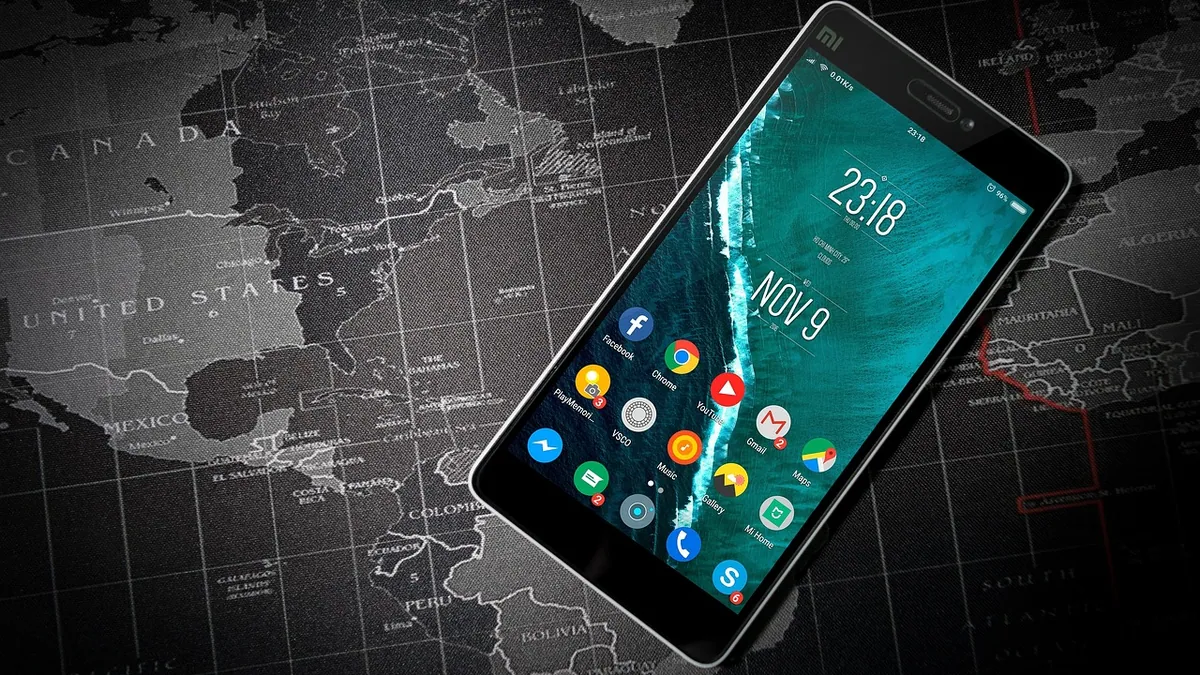
Fot. Horacio30 / Pixabay
Gdzie na Androidzie znajdziesz przełącznik trybu ciemnego
Nazwy opcji i układ menu zależą od producenta telefonu i wersji systemu, ale zasada jest podobna. Otwórz Ustawienia, wybierz sekcję dotyczącą wyświetlacza (w zależności od telefonu może nazywać się Wyświetlacz, Ekran lub Wyświetlacz i jasność) i znajdź opcję Motyw ciemny. Po jej włączeniu system oraz aplikacje obsługujące ten tryb przechodzą na ciemne kolory.
Szybszą drogą jest panel szybkich ustawień. Przesuń palcem od góry ekranu w dół. Jeśli kafelka Motyw ciemny tam nie ma, otwórz edycję listy kafelków (zwykle przyciskiem ze znakiem ołówka lub ikoną edycji) i przeciągnij go do widocznej części panelu.
Harmonogram zmiany motywu na Androidzie
W tej samej sekcji, pod przełącznikiem trybu ciemnego, zwykle znajduje się opcja harmonogramu. Najczęściej spotkasz dwa warianty:
- Od zachodu do wschodu słońca – motyw zmienia się automatycznie, zależnie od położenia słońca w miejscu, w którym jesteś;
- Niestandardowy harmonogram lub Ustaw harmonogram – sam wpisujesz godziny włączenia i wyłączenia trybu.
Wariant z wschodem i zachodem słońca zwykle wymaga zgody na dostęp do lokalizacji, bo system musi wiedzieć, gdzie się znajdujesz. Jeśli nie chcesz udostępniać lokalizacji, wybierz harmonogram z własnymi godzinami.
Niektóre nakładki producentów dodają własne opcje, na przykład ustawienia motywu dla wybranych aplikacji. Jeśli nie widzisz opcji harmonogramu, sprawdź także inne podsekcje ustawień wyświetlacza.
Tryb ciemny na iPhonie: ustawienia i Centrum sterowania
W iOS tryb ciemny włączysz w Ustawienia > Ekran i jasność. W sekcji Wygląd zobaczysz trzy opcje:
- Jasny – stały jasny motyw;
- Ciemny – stały ciemny motyw;
- Automatycznie – system przełącza motyw sam, zgodnie z ustawionym harmonogramem.
Szybszą zmianę zapewnia Centrum sterowania. Po długim przytrzymaniu suwaka jasności pojawia się przycisk przełączania wyglądu. Jednym dotknięciem zmienisz motyw bez wchodzenia w ustawienia, a zmiana obowiązuje do kolejnej ręcznej korekty lub do najbliższej zmiany według harmonogramu.
Harmonogram zmiany motywu na iOS
Aby system zmieniał motyw automatycznie, wybierz w sekcji Wygląd opcję Automatycznie. Następnie w ustawieniach harmonogramu wybierz jedną z dwóch możliwości:
- Od zachodu do wschodu słońca – iPhone przełącza motyw o zmierzchu i o świcie, na podstawie lokalizacji;
- Niestandardowy harmonogram – ustawiasz własne godziny początku i końca trybu ciemnego.
Jeśli chcesz, by tryb ciemny działał np. wieczorem, a rano wracał jasny motyw, wpisz godzinę rozpoczęcia i zakończenia. Ustawienie działa w ramach jednej doby, więc pamiętaj o porze, w której faktycznie korzystasz z telefonu.
Co zrobić, gdy aplikacja nie zmienia motywu
Część aplikacji ma własny przełącznik motywu i ignoruje ustawienie systemowe. Sprawdź w ustawieniach samej aplikacji, czy nie ma opcji typu Motyw, Wygląd lub Tryb ciemny, i wybierz tryb zgodny z systemem, jeśli taka opcja istnieje.
- Zaktualizuj system i aplikację – nowsze wersje częściej obsługują ustawienia systemowe.
- Sprawdź, czy aplikacja nie ma wyłączonej opcji „Użyj ustawień systemowych”, jeśli taka się pojawia.
- W przeglądarce internetowej tryb ciemny bywa ustawiany osobno; zajrzyj do jej ustawień wyglądu.
Kiedy tryb ciemny ma praktyczny sens
Na ekranach OLED czarne piksele są wyłączone, więc ciemne tło może obniżać zużycie energii. Efekt zależy jednak od typu ekranu i tego, co wyświetlasz, więc nie należy traktować go jako gwarancji dłuższej pracy na baterii. Ciemny motyw bywa wygodniejszy przy czytaniu wieczorem w słabym oświetleniu, bo zmniejsza jaskrawość tła. Jeśli masz problemy ze wzrokiem lub bóle głowy przy oglądaniu ekranu, skonsultuj wybór ustawień z lekarzem okulistą.
Czytaj także
Jak wyłączyć powiadomienia z aplikacji, które przeszkadzają
Pojedyncze aplikacje wyciszysz w kilka dotknięć, a dla całego telefonu ustawisz wyjątki i harmonogram. Tryb skupienia i „Nie przeszkadzać” pozwolą zachować spokój bez wyłączania wa

Co zrobić, gdy telefon nie łączy się z Wi-Fi? Kroki diagnostyczne
Telefon nie łączy się z siecią Wi-Fi? Zacznij od prostych czynności, takich jak restart i zapomnienie sieci, a dopiero potem przejdź do resetu ustawień sieciowych.
Jak zablokować numer telefonu i odbierać tylko wybrane połączenia
Telefony z Androidem i iPhone pozwalają blokować konkretne numery, wyciszać nieznanych rozmówców i przepuszczać tylko wybrane osoby. Wystarczy wbudowane ustawienia, bez dodatkowych