Blokada ekranu: PIN, wzór, odcisk palca i twarz – jak ustawić
Kod, wzór, odcisk palca czy rozpoznawanie twarzy chronią telefon w różnym stopniu. Porównujemy te metody i pokazujemy, jak skonfigurować blokadę w Androidzie i iPhonie.
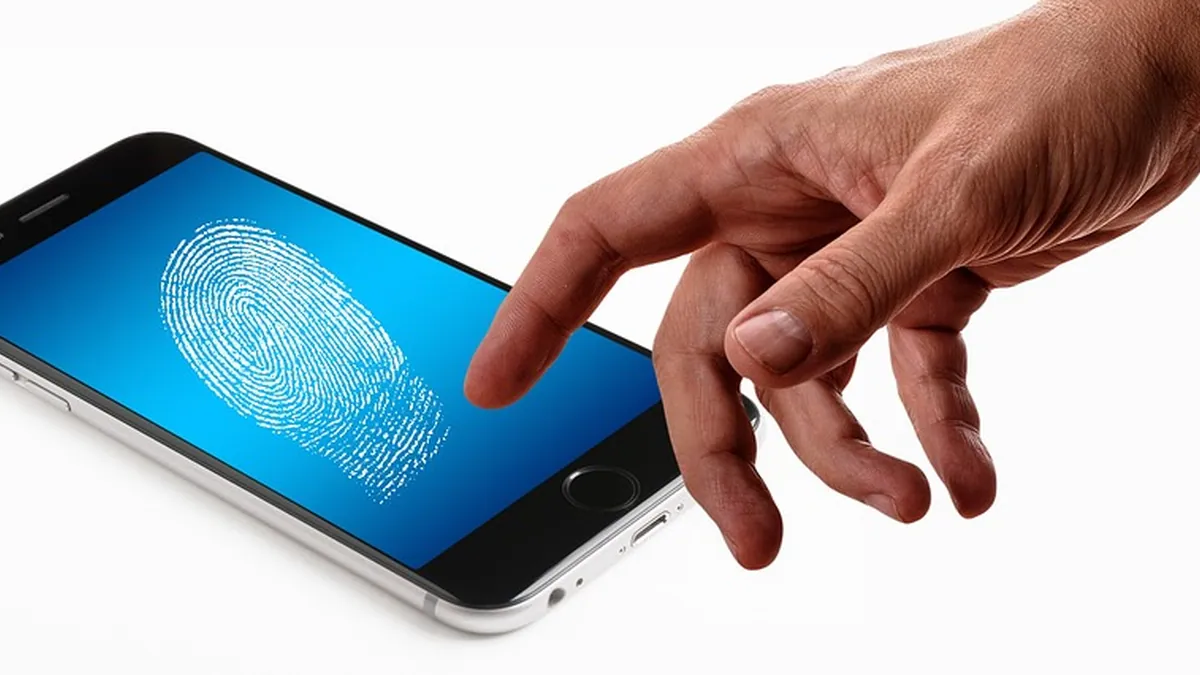
Fot. geralt / Pixabay
Jakie metody blokady ekranu są dostępne
Telefon z Androidem lub iPhone oferuje zwykle kilka sposobów zabezpieczenia ekranu: kod PIN, hasło alfanumeryczne, a w Androidzie także wzór na ekranie. Do tego dochodzi biometria, czyli rozpoznawanie odcisku palca lub twarzy. Biometria rzadko działa samodzielnie. System zawsze wymaga zapasowego kodu, który jest potrzebny po restarcie telefonu, po kilku nieudanych próbach albo wtedy, gdy czujnik nie rozpoznaje użytkownika.
Poziomy bezpieczeństwa poszczególnych metod
Siła zabezpieczenia zależy przede wszystkim od długości kodu i tego, jak trudno go odgadnąć. Od najsłabszych do najmocniejszych:
- Wzór na ekranie – może zostać podejrzany z odbić na ekranie lub z tłustych śladów palców na szkle. W praktyce jest to najsłabsza metoda.
- Krótki PIN – czterocyfrowy jest wygodny, ale bez ograniczenia liczby prób łatwy do odgadnięcia. Warto sprawdzić, czy system blokuje telefon po kilku błędnych wpisach.
- Dłuższy PIN lub hasło – sześć cyfr albo hasło mieszane z literami i znakami daje wyraźnie lepszą ochronę.
- Odcisk palca – szybki i wygodny. Skuteczność zależy od jakości czujnika oraz od tego, ile odcisków zapisano w systemie.
- Rozpoznawanie twarzy – wygodne, ale poziom zabezpieczeń zależy od technologii konkretnego telefonu. W części urządzeń z Androidem działa na podstawie zwykłego obrazu 2D, który oferuje niższy poziom ochrony i zwykle nie jest akceptowany do autoryzacji płatności.
Jak skonfigurować blokadę w Androidzie
Nazwy menu różnią się w zależności od producenta nakładki systemowej, ale ścieżka jest podobna. Otwórz Ustawienia, wybierz sekcję dotyczącą zabezpieczeń lub blokady ekranu (czasem nazwaną „Biometria i zabezpieczenia”), a następnie:
- Ustaw metodę blokady ekranu: PIN, hasło lub wzór.
- W sekcji biometrii dodaj odcisk palca lub twarz i postępuj zgodnie z instrukcjami na ekranie. Przy odcisku warto zarejestrować kilka palców, na przykład kciuki obu dłoni.
- Ustaw czas automatycznego blokowania ekranu. Im krótszy, tym mniejsze ryzyko, gdy telefon zostanie bez nadzoru.
- W ustawieniach powiadomień na ekranie blokady wyłącz wyświetlanie treści wiadomości.
Jeśli rozpoznawanie twarzy nie jest dostępne do autoryzacji płatności i aplikacji bankowych, zwykle oznacza to, że telefon nie zapewnia biometrii o wysokim poziomie. W takiej sytuacji do płatności lepiej użyć odcisku palca lub kodu.
Jak skonfigurować blokadę w iPhonie
W iOS konfiguracja odbywa się w Ustawieniach, w sekcji Face ID i kod albo Touch ID i kod, zależnie od modelu. Kolejne kroki:
- Wybierz opcję zmiany kodu i ustaw kod dłuższy niż domyślny. System pozwala na kod alfanumeryczny, który daje najwyższy poziom ochrony.
- Zarejestruj twarz lub odcisk palca zgodnie z kreatorem konfiguracji.
- Zdecyduj, do jakich działań biometria ma być używana: odblokowanie telefonu, zakupy w App Store, autouzupełnianie haseł i aplikacje.
- W ustawieniach automatycznej blokady wybierz krótki czas bezczynności.
Dobre praktyki i ograniczenia biometrii
Biometria jest wygodna, ale nie zastępuje dobrego kodu. Kilka zasad:
- Nie zapisuj kodu w notatkach w telefonie ani w wiadomościach.
- Po przeniesieniu danych na nowe urządzenie sprawdź, które odciski i twarze zostały zapisane, i usuń te, których nie używasz.
- Regularnie przeglądaj, które aplikacje mają dostęp do biometrii.
- Po utracie telefonu zmień hasła do ważnych kont i skorzystaj z funkcji zdalnej blokady lub wyszukiwania urządzenia, jeśli producent ją oferuje.
- Biometrię można w pewnych sytuacjach wykorzystać wbrew woli użytkownika, na przykład gdy ktoś przytrzyma telefon przy twarzy właściciela. Przy bardzo wrażliwych danych lepszym wyborem jest kod.
Szczegóły działania blokady zależą od wersji systemu i modelu telefonu, dlatego przed zmianą ustawień warto sprawdzić dokumentację producenta. W sprawach bezpieczeństwa danych służbowych zapytaj także dział IT firmy.
Czytaj także
Jak rozpoznać wiadomość phishingową na telefonie
Fałszywe SMS-y podszywające się pod banki i firmy kurierskie często wyglądają wiarygodnie. Sprawdź nadawcę, adres linku i presję czasu, zanim cokolwiek klikniesz lub podasz dane.
Jak zabezpieczyć telefon przed kradzieżą i co zrobić po jej wystąpieniu
Lokalizacja i blokada zdalna działają tylko wtedy, gdy są skonfigurowane wcześniej. Po kradzieży liczy się czas: najpierw zablokuj konta i kartę, potem zgłoś sprawę policji i opera